Domain news-content.de kaufen?
Wir ziehen mit dem Projekt
news-content.de um.
Sind Sie am Kauf der Domain
news-content.de interessiert?
domain@kv-gmbh.de · 0541-91531010
Domain news-content.de kaufen?
Was ist die aktuelle WordPress Version?
Die aktuelle WordPress-Version ist 5.9. Sie wurde am 25. Januar 2022 veröffentlicht und bringt einige neue Funktionen und Verbesserungen mit sich. Dazu gehören unter anderem ein verbessertes Block-Editor-Erlebnis, neue Designwerkzeuge und die Möglichkeit, benutzerdefinierte Blockvorlagen zu erstellen. Es wird empfohlen, immer die neueste Version von WordPress zu verwenden, um von den neuesten Sicherheitsupdates und Funktionen zu profitieren. Du kannst die aktuelle Version von WordPress auf der offiziellen Website oder im Admin-Bereich deiner WordPress-Installation überprüfen. **
Welche PHP Version für WordPress?
Welche PHP Version für WordPress? WordPress empfiehlt die Verwendung von PHP 7.4 oder höher für optimale Leistung und Sicherheit. Ältere Versionen wie PHP 5.6 oder 7.0 werden nicht mehr unterstützt und können Sicherheitsrisiken darstellen. Es ist ratsam, regelmäßig zu überprüfen, ob die verwendete PHP-Version mit den aktuellen WordPress-Anforderungen kompatibel ist. Durch die Verwendung einer unterstützten PHP-Version können Sie sicherstellen, dass Ihr WordPress-Website reibungslos läuft und vor potenziellen Sicherheitslücken geschützt ist. **


Ähnliche Suchbegriffe für WordPress-Version
Top-Angebote
Produkte zum Begriff WordPress-Version:
-
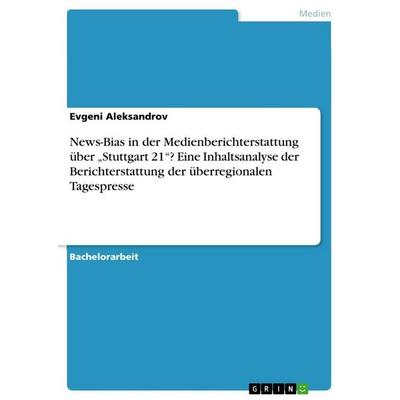
News-Bias in der Medienberichterstattung über 'Stuttgart 21'? Eine Inhaltsanalyse der Berichterstattung der überregionalen Tagespresse, TaschenbuchNews-bias In Der Medienberichterstattung Über 'stuttgart 21'? Eine Inhaltsanalyse Der Berichterstattung Der Überregionalen Tagespresse, Taschenbuch Von Evgeni Aleksandrov, Grin, 978-3-656-93989-4, Seitenanzahl: 13647,95 €*Versand: 0,00 €Sichere Weiterleitung zum Anbieter
-
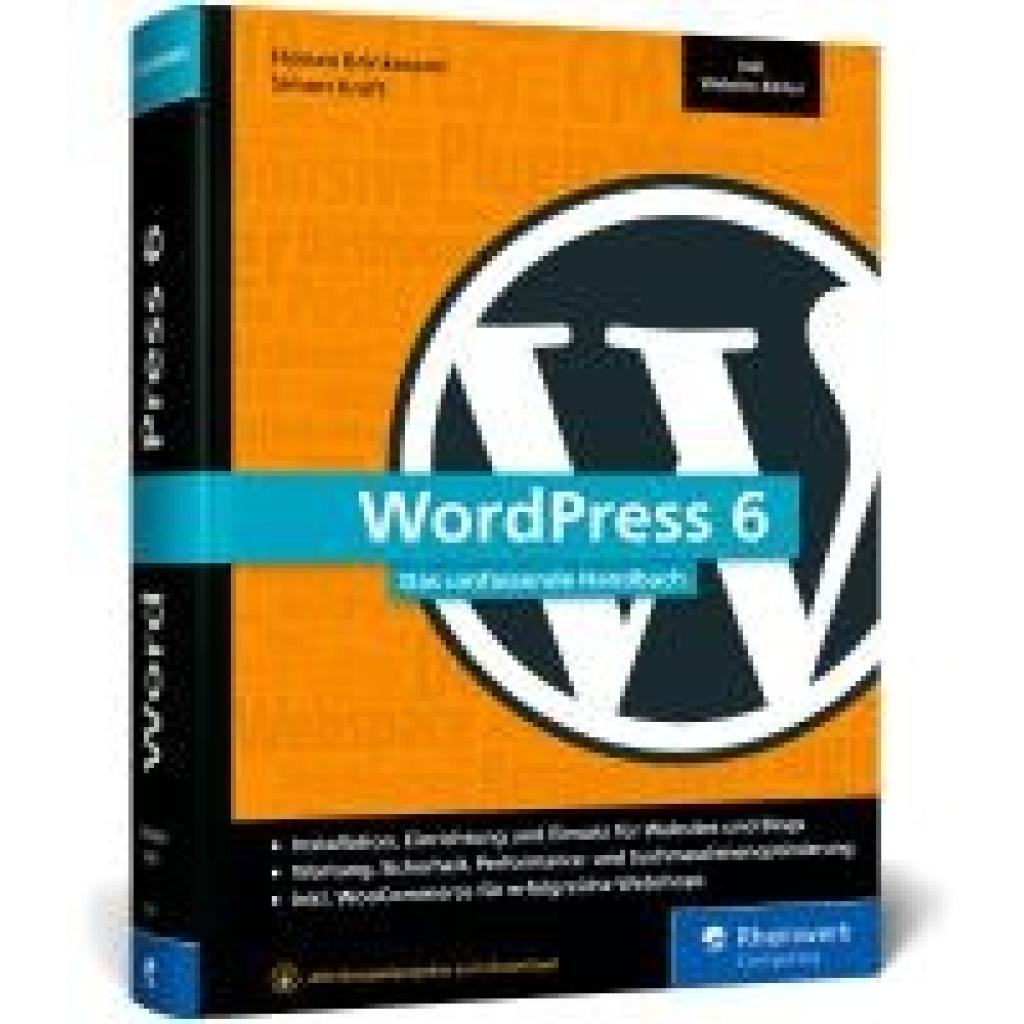
Brinkmann, Florian: WordPress 6WordPress 6 , Das umfassende Handbuch , Sport-Stoßdämpfer > Sportfederung , Auflage: 3. Auflage, Erscheinungsjahr: 20250107, Titel der Reihe: Rheinwerk Computing##, Autoren: Brinkmann, Florian~Kraft, Simon, Edition: ENL, Auflage: 25003, Auflage/Ausgabe: 3. Auflage, Seitenzahl/Blattzahl: 1000, Themenüberschrift: COMPUTERS / Web / Content Management Systems, Keyword: Blogger Blog; CMS; CSS3; Content Management System; Full-Site-Editing; Gutenberg; HTML5; Hand-Buch Einführung Tutorials Grundlagen Workshop; Online-Shop Webshops; Plug-ins; Web-Design; Web-Entwicklung; Webseiten Websites erstellen; WooCommerce; Word-Press-Templates-Themes, Fachschema: Internet / Programmierung~Soziales Netzwerk / Weblog - Blog~Weblog - Blog~Social Media~Social Network~Soziales Netzwerk~Datenverarbeitung / Anwendungen / Betrieb, Verwaltung~Internet~Surfen (Internet), Fachkategorie: Soziale Medien / Soziale Netzwerke~Unternehmenssoftware~Webprogrammierung~Internet, allgemein~Computernetzwerke und maschinelle Kommunikation, Warengruppe: HC/Datenkommunikation/Netze/Mailboxen, UNSPSC: 49019900, Warenverzeichnis für die Außenhandelsstatistik: 49019900, Länge: 240, Breite: 168, Höhe: 55, Gewicht: 1787, Produktform: Gebunden, Genre: Mathematik/Naturwissenschaften/Technik/Medizin,49,90 €*Versand: 0,00 €Sichere Weiterleitung zum Anbieter
-
WordPress 7, Fachbücher von Simon Kraft, Florian BrinkmannDas Fachbuch "WordPress 7" bietet eine umfassende Anleitung für alle, die mit WordPress, dem weltweit führenden Content-Management-System, arbeiten möchten. Verfasst von den Experten Florian Brinkmann und Simon Kraft, deckt dieses Handbuch alle Aspekte ab, die für die erfolgreiche Umsetzung von Webprojekten erforderlich sind. Die Leserinnen und Leser erhalten wertvolle Einblicke in die Installation, Entwicklung und Administration von eigenen Themes und Plugins. Neu in dieser Auflage sind Kapitel zu Echtzeit-Kollaboration, KI-Funktionen sowie Schwerpunkte zu Barrierefreiheit und SEO. Auch fortgeschrittene Nutzerinnen und Nutzer finden zahlreiche Tipps zu Themen wie Custom Post Types und der Entwicklung eigener Blöcke. Mit praxisnahen Beispielen und einem klaren Fokus auf Wartung, Sicherheit und Performance ist dieses Buch ein unverzichtbares Werkzeug für alle, die ihre Webprojekte erfolgreich gestalten möchten.49,90 €*Versand: 0,00 €Sichere Weiterleitung zum Anbieter


-
Welche PHP Version nutzt mein WordPress?
Um herauszufinden, welche PHP-Version dein WordPress nutzt, kannst du dich einfach im Admin-Bereich deines WordPress-Dashboards einloggen. Gehe dann zu "Werkzeuge" und klicke auf "Site Health". Dort findest du unter dem Abschnitt "Info" die PHP-Version, die aktuell auf deinem Server läuft. Alternativ kannst du auch in deiner Hosting-Verwaltung nachsehen, welche PHP-Version dort eingestellt ist. Es ist wichtig, dass du eine aktuelle PHP-Version verwendest, da ältere Versionen möglicherweise Sicherheitslücken aufweisen und die Leistung deiner Website beeinträchtigen können. Wenn du eine veraltete PHP-Version verwendest, solltest du mit deinem Hosting-Anbieter sprechen, um ein Upgrade durchzuführen. **
-
Was ist die Version des WordPress-Plugins?
Um die Version eines WordPress-Plugins zu überprüfen, können Sie zuerst zur Plugin-Verwaltung in Ihrem WordPress-Dashboard navigieren. Dort finden Sie eine Liste aller installierten Plugins und ihre jeweiligen Versionen. Alternativ können Sie auch auf die Plugin-Seite im WordPress-Verzeichnis gehen und die Version dort überprüfen. **
-
Wie finde ich heraus welche WordPress Version ich habe?
Um herauszufinden, welche WordPress-Version du verwendest, kannst du dich einfach in dein WordPress-Dashboard einloggen. In der Regel wird die aktuelle Version auf der Startseite des Dashboards angezeigt. Alternativ kannst du auch auf die Seite "Hilfe" klicken und dann auf "Über WordPress", um die genaue Versionsnummer zu sehen. Eine weitere Möglichkeit besteht darin, den Quellcode deiner Website zu überprüfen. Suche nach der Zeichenfolge "wp-version" in der Header-Datei, um die genaue Version zu finden. Falls du immer noch unsicher bist, kannst du auch deinen Webhosting-Anbieter kontaktieren, um dir bei der Identifizierung der WordPress-Version zu helfen. **
-
Wie kann ich die PHP-Version in WordPress aktualisieren?
Um die PHP-Version in WordPress zu aktualisieren, musst du zuerst überprüfen, welche Version von PHP dein Hosting-Anbieter unterstützt. Dann kannst du entweder die PHP-Version über das Hosting-Dashboard oder über eine .htaccess-Datei aktualisieren. Stelle sicher, dass du vorher ein Backup deiner Website erstellst, um mögliche Probleme zu vermeiden. **

Wie kann ich die PHP-Version in WordPress aktualisieren?
Um die PHP-Version in WordPress zu aktualisieren, musst du zuerst prüfen, welche Version von PHP dein Hosting-Anbieter unterstützt. Dann kannst du entweder die PHP-Version über das Hosting-Dashboard ändern oder die Datei ".htaccess" bearbeiten, um die gewünschte PHP-Version festzulegen. Stelle sicher, dass du vorher ein Backup deiner Website erstellst und alle Plugins und Themes auf ihre Kompatibilität mit der neuen PHP-Version überprüfst. **
Ist das Plugin nicht mit der aktuellen WordPress-Version kompatibel?
Es ist möglich, dass das Plugin nicht mit der aktuellen WordPress-Version kompatibel ist. In solchen Fällen empfiehlt es sich, das Plugin zu aktualisieren oder nach einer alternativen Lösung zu suchen, die mit der aktuellen Version kompatibel ist. Es ist auch möglich, dass es eine Fehlermeldung gibt, die darauf hinweist, dass das Plugin nicht kompatibel ist. In diesem Fall sollten Sie den Entwickler kontaktieren, um weitere Informationen zu erhalten. **
Top-Angebote
Produkte zum Begriff WordPress-Version:
-
News-Bias in der Medienberichterstattung über 'Stuttgart 21'? Eine Inhaltsanalyse der Berichterstattung der überregionalen Tagespresse, TaschenbuchNews-bias In Der Medienberichterstattung Über 'stuttgart 21'? Eine Inhaltsanalyse Der Berichterstattung Der Überregionalen Tagespresse, Taschenbuch Von Evgeni Aleksandrov, Grin, 978-3-656-93989-4, Seitenanzahl: 13647,95 €*Versand: 0,00 €Sichere Weiterleitung zum Anbieter
-
Brinkmann, Florian: WordPress 6WordPress 6 , Das umfassende Handbuch , Sport-Stoßdämpfer > Sportfederung , Auflage: 3. Auflage, Erscheinungsjahr: 20250107, Titel der Reihe: Rheinwerk Computing##, Autoren: Brinkmann, Florian~Kraft, Simon, Edition: ENL, Auflage: 25003, Auflage/Ausgabe: 3. Auflage, Seitenzahl/Blattzahl: 1000, Themenüberschrift: COMPUTERS / Web / Content Management Systems, Keyword: Blogger Blog; CMS; CSS3; Content Management System; Full-Site-Editing; Gutenberg; HTML5; Hand-Buch Einführung Tutorials Grundlagen Workshop; Online-Shop Webshops; Plug-ins; Web-Design; Web-Entwicklung; Webseiten Websites erstellen; WooCommerce; Word-Press-Templates-Themes, Fachschema: Internet / Programmierung~Soziales Netzwerk / Weblog - Blog~Weblog - Blog~Social Media~Social Network~Soziales Netzwerk~Datenverarbeitung / Anwendungen / Betrieb, Verwaltung~Internet~Surfen (Internet), Fachkategorie: Soziale Medien / Soziale Netzwerke~Unternehmenssoftware~Webprogrammierung~Internet, allgemein~Computernetzwerke und maschinelle Kommunikation, Warengruppe: HC/Datenkommunikation/Netze/Mailboxen, UNSPSC: 49019900, Warenverzeichnis für die Außenhandelsstatistik: 49019900, Länge: 240, Breite: 168, Höhe: 55, Gewicht: 1787, Produktform: Gebunden, Genre: Mathematik/Naturwissenschaften/Technik/Medizin,49,90 €*Versand: 0,00 €Sichere Weiterleitung zum Anbieter
-
Was ist die aktuelle WordPress Version?
Die aktuelle WordPress-Version ist 5.9. Sie wurde am 25. Januar 2022 veröffentlicht und bringt einige neue Funktionen und Verbesserungen mit sich. Dazu gehören unter anderem ein verbessertes Block-Editor-Erlebnis, neue Designwerkzeuge und die Möglichkeit, benutzerdefinierte Blockvorlagen zu erstellen. Es wird empfohlen, immer die neueste Version von WordPress zu verwenden, um von den neuesten Sicherheitsupdates und Funktionen zu profitieren. Du kannst die aktuelle Version von WordPress auf der offiziellen Website oder im Admin-Bereich deiner WordPress-Installation überprüfen. **
-
Welche PHP Version für WordPress?
Welche PHP Version für WordPress? WordPress empfiehlt die Verwendung von PHP 7.4 oder höher für optimale Leistung und Sicherheit. Ältere Versionen wie PHP 5.6 oder 7.0 werden nicht mehr unterstützt und können Sicherheitsrisiken darstellen. Es ist ratsam, regelmäßig zu überprüfen, ob die verwendete PHP-Version mit den aktuellen WordPress-Anforderungen kompatibel ist. Durch die Verwendung einer unterstützten PHP-Version können Sie sicherstellen, dass Ihr WordPress-Website reibungslos läuft und vor potenziellen Sicherheitslücken geschützt ist. **
-
Welche PHP Version nutzt mein WordPress?
Um herauszufinden, welche PHP-Version dein WordPress nutzt, kannst du dich einfach im Admin-Bereich deines WordPress-Dashboards einloggen. Gehe dann zu "Werkzeuge" und klicke auf "Site Health". Dort findest du unter dem Abschnitt "Info" die PHP-Version, die aktuell auf deinem Server läuft. Alternativ kannst du auch in deiner Hosting-Verwaltung nachsehen, welche PHP-Version dort eingestellt ist. Es ist wichtig, dass du eine aktuelle PHP-Version verwendest, da ältere Versionen möglicherweise Sicherheitslücken aufweisen und die Leistung deiner Website beeinträchtigen können. Wenn du eine veraltete PHP-Version verwendest, solltest du mit deinem Hosting-Anbieter sprechen, um ein Upgrade durchzuführen. **
-
Was ist die Version des WordPress-Plugins?
Um die Version eines WordPress-Plugins zu überprüfen, können Sie zuerst zur Plugin-Verwaltung in Ihrem WordPress-Dashboard navigieren. Dort finden Sie eine Liste aller installierten Plugins und ihre jeweiligen Versionen. Alternativ können Sie auch auf die Plugin-Seite im WordPress-Verzeichnis gehen und die Version dort überprüfen. **
Ähnliche Suchbegriffe für WordPress-Version
-
WordPress 7, Fachbücher von Simon Kraft, Florian BrinkmannDas Fachbuch "WordPress 7" bietet eine umfassende Anleitung für alle, die mit WordPress, dem weltweit führenden Content-Management-System, arbeiten möchten. Verfasst von den Experten Florian Brinkmann und Simon Kraft, deckt dieses Handbuch alle Aspekte ab, die für die erfolgreiche Umsetzung von Webprojekten erforderlich sind. Die Leserinnen und Leser erhalten wertvolle Einblicke in die Installation, Entwicklung und Administration von eigenen Themes und Plugins. Neu in dieser Auflage sind Kapitel zu Echtzeit-Kollaboration, KI-Funktionen sowie Schwerpunkte zu Barrierefreiheit und SEO. Auch fortgeschrittene Nutzerinnen und Nutzer finden zahlreiche Tipps zu Themen wie Custom Post Types und der Entwicklung eigener Blöcke. Mit praxisnahen Beispielen und einem klaren Fokus auf Wartung, Sicherheit und Performance ist dieses Buch ein unverzichtbares Werkzeug für alle, die ihre Webprojekte erfolgreich gestalten möchten.49,90 €*Versand: 0,00 €Sichere Weiterleitung zum Anbieter
-
WordPress 6, Fachbücher von Simon Kraft, Florian BrinkmannWordPress ist bei weitem das beliebteste System zur Erstellung von Websites. Dieses umfassende Handbuch beantwortet alle Ihre Fragen zum CMS: Installation, Konfiguration, Betrieb, Wartung, Entwicklung eigener Themes und Plugins und vieles mehr. Es enthält eine Einführung in HTML und CSS und ist auf dem neuesten Stand mit WordPress 6. Inhalt: - Installation in nur wenigen Minuten - Einrichtung von Websites - Verwaltung und Konfiguration - Veröffentlichung von Inhalten - Verwendung von Themes und Plugins - Wartung und Pflege - Leistung und Suchmaschinenoptimierung - Sicherheit und Notfallmassnahmen gegen Hacking - Webshops mit WooCommerce - Ihre Website im IndieWeb - Entwicklung eigener Plugins und Themes Die Presse zur vorherigen Ausgabe: "Ein ideales Nachschlagewerk für Anfänger und erfahrene WordPress-Nutzer gleichermassen.".49,90 €*Versand: 0,00 €Sichere Weiterleitung zum Anbieter
-
Wie finde ich heraus welche WordPress Version ich habe?
Um herauszufinden, welche WordPress-Version du verwendest, kannst du dich einfach in dein WordPress-Dashboard einloggen. In der Regel wird die aktuelle Version auf der Startseite des Dashboards angezeigt. Alternativ kannst du auch auf die Seite "Hilfe" klicken und dann auf "Über WordPress", um die genaue Versionsnummer zu sehen. Eine weitere Möglichkeit besteht darin, den Quellcode deiner Website zu überprüfen. Suche nach der Zeichenfolge "wp-version" in der Header-Datei, um die genaue Version zu finden. Falls du immer noch unsicher bist, kannst du auch deinen Webhosting-Anbieter kontaktieren, um dir bei der Identifizierung der WordPress-Version zu helfen. **
-
Wie kann ich die PHP-Version in WordPress aktualisieren?
Um die PHP-Version in WordPress zu aktualisieren, musst du zuerst überprüfen, welche Version von PHP dein Hosting-Anbieter unterstützt. Dann kannst du entweder die PHP-Version über das Hosting-Dashboard oder über eine .htaccess-Datei aktualisieren. Stelle sicher, dass du vorher ein Backup deiner Website erstellst, um mögliche Probleme zu vermeiden. **
-
Wie kann ich die PHP-Version in WordPress aktualisieren?
Um die PHP-Version in WordPress zu aktualisieren, musst du zuerst prüfen, welche Version von PHP dein Hosting-Anbieter unterstützt. Dann kannst du entweder die PHP-Version über das Hosting-Dashboard ändern oder die Datei ".htaccess" bearbeiten, um die gewünschte PHP-Version festzulegen. Stelle sicher, dass du vorher ein Backup deiner Website erstellst und alle Plugins und Themes auf ihre Kompatibilität mit der neuen PHP-Version überprüfst. **
-
Ist das Plugin nicht mit der aktuellen WordPress-Version kompatibel?
Es ist möglich, dass das Plugin nicht mit der aktuellen WordPress-Version kompatibel ist. In solchen Fällen empfiehlt es sich, das Plugin zu aktualisieren oder nach einer alternativen Lösung zu suchen, die mit der aktuellen Version kompatibel ist. Es ist auch möglich, dass es eine Fehlermeldung gibt, die darauf hinweist, dass das Plugin nicht kompatibel ist. In diesem Fall sollten Sie den Entwickler kontaktieren, um weitere Informationen zu erhalten. **
* Alle Preise verstehen sich inklusive der gesetzlichen Mehrwertsteuer und ggf. zuzüglich Versandkosten. Die Angebotsinformationen basieren auf den Angaben des jeweiligen Shops und werden über automatisierte Prozesse aktualisiert. Eine Aktualisierung in Echtzeit findet nicht statt, so dass es im Einzelfall zu Abweichungen kommen kann. ** Hinweis: Teile dieses Inhalts wurden von KI erstellt.